

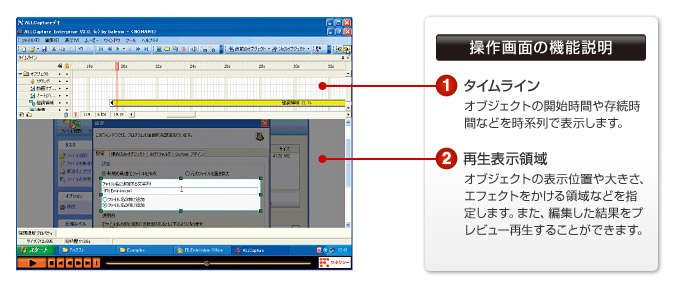
操作画面の機能説明
機能の一覧
以下の(※)はEnterpriseバージョンのみの機能です。
記録が簡単で迅速
- 単にボタンをクリックするだけでデスクトップをキャプチャ
- 記録ウィンドウを必要なサイズに合うように構成可能
- 全画面および複数画面の記録をサポート
- ボタンをクリックするだけで記録が終了
- マウスカーソルを記録から取り除くことが可能
- 重なり合ったすべてのウィンドウとプログラムの動作を記録
- PowerPointプラグインを使用すると、プレゼンテーションファイルの自動記録が可能になる(※)
簡単で直観的な操作
- インテリジェントな「元に戻す」/「繰り返す」機能
- プレビューウィンドウのサイズを設定可能
- マウスカーソルを不可視化することができる
- フレームの追加、挿入、削除およびコピー
- オーディオ、画像および動画エフェクトの追加
- 説明文をさらに追加する目的のために、プロジェクトの長さを延長可能
- エフェクトの編集内容をリアルタイムでプレビュー
- オーディオ品質を調整可能
- カラー品質とフレームレートを構成可能
迅速でコンパクトなデモ作成
- 独自の圧縮技術を用いた、デモの優れた圧縮効率
- ストリーミング技術の成果により、デモを速やかに起動
- デモの電子メールでの送信に最適
- デモのウェブサイトへの統合に最適
特殊エフェクト
- 動画オブジェクトと会話の吹き出し(バルーン)
- たとえば「輪ゴム」(楕円形または矩形の枠が伸び縮み)のような多くのエフェクト
- 文字のサイズと他のテキスト形式が個別に調整可能
- さまざまなフレーム遷移を使用して、より注目を引くデモを作成できる
- リッチテキストエディター会話の吹き出しに画像を追加可能
- オブジェクトの表示時間を変更可能
- スポットライトエフェクトービデオ上の重要でない個所を影で覆う
- 指定した領域を拡大表示するズームエフェクト(※)
オーディオ、サウンド
- 記録+オーディオの編集
- WAVファイルのインポート
- 最初から最後までの完全なタイムラインの構成が可能
- バックグランドミュージックと音声実況に対して異なるサウンドチャンネルを使用
- オーディオの挿入と消去
- オーディオレベルを別のオーディオトラック上のオーディオと合うように適用可能
エクスポートとインポート
- Flashデモ(SWF形式)
- Windows Media Player用のASF形式
- DVD、SVCD、VCDおよび解像度の変更がないMPEG
- 実行可能デモ(EXEファイル)
- ビデオコンテンツに適合した、ユーザー定義のCodec
- 演奏レートの増大
- たとえばiPodなどの用途に再生解像度のスケーリングが可能
追加的オプション
- Flashデモに著者情報を追加
- 高速なロード、保存およびコンパイル
- 追加ツール:独自のFlashナビゲーションバーを作成するためのPanelStudio(※)
- 追加ツール: 独自の会話吹き出しデザインを作成するためのSkinStudio(※)
ALLCapture&ALLCapture Enterprise機能比較表
| 機能 | ALLCapture | ALLCapture Enterprise |
| 記録 | ||
|---|---|---|
| スクリーンとサウンドを同時に記録 | ○ | ○ |
| PowerPoint add-in(プレゼンテーションを自動的に Flashまたはvideoに変換) |
× | ○ |
| 時間制限の調整が可能 | ○ | ○ |
| アプリケーションを指定し記録範囲に合わせられる (逆に記録域をアプリケーションに合わせられる) |
○ | ○ |
| 連続記録時間 | 最大1時間 | 無制限 |
| 編集 | ||
| Undo and Redo機能(取り消しとやり直し) | ○ | ○ |
| 吹き出し(せりふ)の付与 | ○ | ○ |
| 画像の挿入 | ○ | ○ |
| スポットライト効果の挿入 | ○ | ○ |
| ズーム | × | ○ |
| 輪ゴム・アニメーションの挿入 | ○ | ○ |
| フレームのコピー&ペースト | ○ | ○ |
| 新規フレームの記録、挿入、および追加 | ○ | ○ |
| トランジション(遷移)効果 | ○ | ○ |
| エクスポート・出力フォーマット | ||
| フラッシュ・アニメーション(SWF&EXE) | ○ | ○ |
| Windows Media Player(ASF) | ○ | ○ |
| MPEGビデオ | ○ | ○ |
| エクスポートされるビデオのサイズと倍率の指定 | × | ○ |
| ビデオの再生速度の変更 | × | ○ |